エクセルを捨てる前に、「品目マスタ・単位・ロケーション」を整える
- エクセルの在庫管理が苦しくなる原因の多くは、エクセルそのものではありません。品目の呼び名、ケースかバラかの単位、置き場所の決まりがそろっていないことです。このままWMS(倉庫管理システム)や在庫システムに移っても、同じ混乱がシステムの中に引っ越すだけです。
- 卸の場合、同時編集ができない、ケースとバラが混ざる、誰がいつ数字を変えたか残らない、担当者しか直せない、の4つが卒業を考える合図です。ただし合図が出ていても、先にやるべきは表の型を整えることです。
- 表の型が整えば、エクセルのままでも生成AIでABC分析や滞留在庫の洗い出しができ、関数やマクロもAIに書かせられます。そこからシステムに移れば、移行は短く、失敗も少なくて済みます。
※本記事は2026年10月30日時点の公開情報をもとにしています。Excelの機能や補助金の内容は変わることがあります。
こんにちは。AI顧問の山田魁です。
※この記事の田中さんは、物流・卸の会社のIT担当の方からよくいただくご相談をもとにした架空の人物です。
在庫はエクセルで管理しているんですが、そろそろ限界だと思っていて。システムを入れるべきか迷っているんです。
地方の卸売業の社長や倉庫の責任者の方から、よくいただく相談です。ところが現場を見せていただくと、たいていの場合、問題はエクセルではないんですよね。
エクセルじゃないとすると、何が問題なんでしょう。
同じ商品が3つの名前で登録されている。ある行はケース、ある行はバラで数えている。置き場所が「奥の棚」としか書かれていない。どれも、システムを入れたところで解決しない問題です。
耳が痛いです。うちの表も似たようなものかもしれません。
今日は、在庫管理をエクセルから卒業する前に何をすべきかを卸の倉庫の目線で整理して、エクセルのまま生成AIで分析する方法もお話しします。
在庫管理とエクセル管理の仕組み
在庫管理とは「何が・どこに・いくつ・どんな状態で」あるかを正しく保つこと
そもそも在庫管理って、数を合わせておけばいいんですよね。
在庫の数を数えるだけの仕事ではないんです。卸の倉庫で押さえておきたいのは、次の4つです。
| 観点 | 内容 | 卸での例 |
|---|---|---|
| 何が | 品目を一意に特定する | 同じティッシュでも、5箱パックと業務用は別品目 |
| どこに | 置き場所(ロケーション) | A-03-2(A列・3番棚・2段目) |
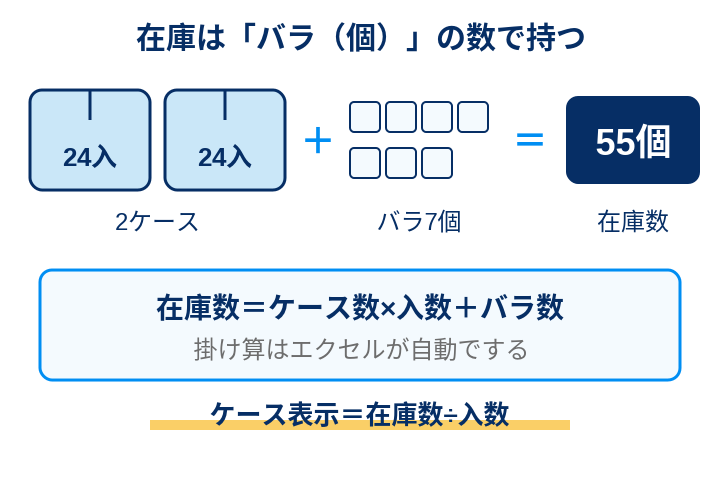
| いくつ | 数量と単位 | 2ケース+7個(入数24なら55個) |
| どんな状態で | 良品・不良・引当済・保留など | 官公庁向けに確保済みの分は、他に出せない |
この4つがそろってはじめて、受注した商品をすぐに正しく出せるようになります。発注点や需要予測で欠品と過剰在庫を減らす話も、この上に乗っています。
押さえておきたい用語
言葉の確認もさせてください。社内でも人によって使い方がばらばらで。
この記事で使う言葉は、次の意味です。
- 品目マスタは、商品の台帳の元になる表です。品目コード、品名、JANコード、入数、単位、仕入先などを1品目1行でまとめます。
- 入数(いりすう)は、1ケースに入っている個数です。「24入」なら1ケース=24個です。
- ケースは箱単位で、バラは箱を開けて個数で扱う単位です。卸では両方が同じ倉庫に混在します。
- ロケーションは、棚や区画につけた住所のこと。「棚番」とも呼びます。
- 受払(うけはらい)は、在庫の受け入れ(入庫)と払い出し(出庫)の記録です。受払を積み上げたものが、現在の在庫数になります。
- WMSは、Warehouse Management System(倉庫管理システム)の略です。ロケーション単位の在庫、入出庫、ピッキング指示、棚卸などを管理します。
エクセルの在庫表には「2つの型」がある
エクセルの在庫表にも、作り方の違いってあるんですか。
大きく次の2つの型に分かれます。どちらで作っているかで、できることがまるで変わります。
| 型 | 作り方 | よい点 | 弱い点 |
|---|---|---|---|
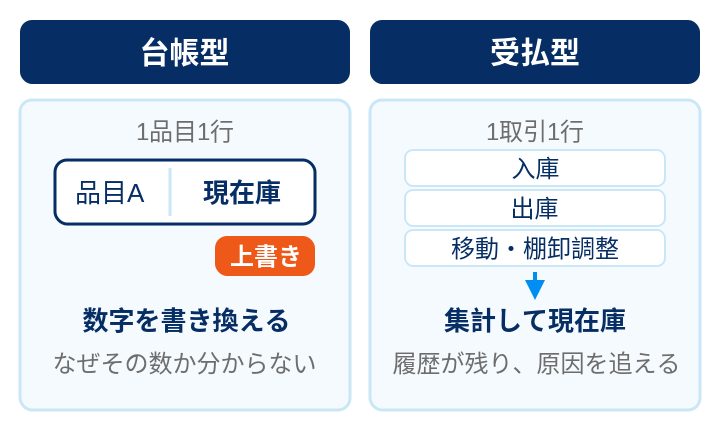
| 台帳型 | 1品目1行で、現在庫の数字を上書きしていく | 作るのが簡単。見やすい | なぜその数字になったか分からない。過去に戻れない |
| 受払型 | 入庫・出庫を1取引1行で積み上げ、品目ごとに集計する | 履歴が残る。分析に使える。システムに移しやすい | 行数が増える。集計の関数が必要 |
うちはたぶん台帳型です。
現場でよく見かけるのは台帳型です。最初は台帳型で十分でも、品目数や担当者が増えれば、すぐに限界が来ます。後で取り上げる卒業前にやることの中心は、この台帳型を受払型に変えることです。
エクセルの同時編集について
もう一つ困っているのが、何人かで同時に在庫表を触れないことなんです。
その悩みもよく聞きます。Microsoftの公式サポートによると、Excelで複数人が同時に編集する「共同編集」を使うには、ブックをOneDrive、OneDrive for Business、SharePoint Onlineのいずれかに保存し、Microsoft 365の対応版のExcelなどで開く必要があります。社内のファイルサーバーに置いたブックでは、この共同編集は使えません(Microsoft サポート:共同編集)。
昔からある「共有ブック」ではだめなんですか。
その機能については、Microsoft自身が「多くの制限があるため、共同編集に置き換えられた」「古い共有方法」と説明しています(Microsoft サポート:共有ブック機能について)。共有ブックで在庫表を回しているなら、まずここから見直してください。
卸のエクセル在庫表が限界になる理由と、卒業前にやる5つのこと
卸の在庫表が苦しくなる4つの理由
卸の在庫表が苦しくなるのは、どんなところからですか。
理由を順に挙げます。
1. 同時編集ができず、入力待ちが生まれる
FAXで届いた注文を事務所で入力し、同じ時間に倉庫では入荷を入力する。卸では当たり前の光景です。ファイルサーバー上の在庫表だと「読み取り専用で開きました」と出て、誰かが閉じるまで待つか、メモに書いて後でまとめて入力するしかありません。その後でまとめての間に、在庫の数字と実物がずれていきます。
まさにそれで、倉庫の人がメモを溜めています。
2. ケースとバラが混ざる
在庫10と書いてあっても、10ケースなのか10個なのか、表を見ただけでは分からない。卸の在庫表でいちばん多い事故の原因がこれです。入数が24入から20入に変わったのに、表の数字はそのまま、ということも起きます。
出荷先によって、ケースで出すかバラで出すかも違いますしね。
地場の小売にはケースで、官公庁や法人にはバラで出す卸なら、同じ品目でもケースとバラの出荷が混在します。単位の決まりがなければ、そのたびに「これはどっちだっけ」と確かめる手間がかかります。
3. 履歴が残らず、差異の原因が追えない
棚卸で数が合わないときも、理由が分からないんです。
台帳型の在庫表は、数字を上書きしていきますからね。棚卸で数が合わなくても、いつ、誰が、なぜ数字を変えたのかはたどれません。保存場所によってはファイルの版の履歴が残りますが、それは受け払いの記録ではないんです。原因が分からないまま、数字だけを合わせることが繰り返されます。
4. 作った人しか直せない(属人化)
長年使っている在庫表には、作った人にしか分からない関数やマクロ、隠しシート、色分けのルールが積み重なっています。その人が休めば誰も直せず、後継者にも引き継げません。同族経営の卸で、ベテラン社員の退職が近づいてから慌てる例は少なくありません。
うちも、表を作った先輩しか触れないシートがあります。
物流子会社・季節品があると、さらに複雑になる
倉庫を別会社に任せている場合は、どうなりますか。
物流子会社に倉庫を任せていると、本社の販売管理の在庫と、子会社が持つエクセルの在庫が別々に存在することがあります。どちらが正しいのかを月末に突き合わせるだけで丸一日かかる、という話も聞きます。
年末年始の贈答品、夏季の飲料、年度末の官公庁向け事務用品のように、季節で品目と量が大きく動く卸も要注意です。繁忙期だけ在庫表の行が急に増え、運用が崩れやすくなります。
賞味期限・ロットのある品目は、期限ごとに行を分けて持つ
食品のように期限があるものは、どう持てばいいでしょう。
食品、飲料、洗剤や薬品類など、賞味期限や製造ロットのある品目を扱う卸では、品目×ロケーションの在庫数だけでは足りません。同じ棚に期限の違う商品が混ざっていると、古いものが奥に残り、気づいたときには出荷できない期限になっていた、ということが起きます。エクセルで回すなら、次のように持ちます。
- 受払シートに「ロット番号」「賞味期限」の列を足し、入庫のたびに書く。
- 現在庫は「品目×ロケーション×賞味期限」で集計する。同じ品目でも、期限が違えば別の行になる。
- 出庫のときに、どの期限の在庫から出したかも記録する。期限の近いものから出す(先入れ先出し)ルールを、表の上でも確かめられるようにする。
- 月に一度、「期限まで○日を切った在庫」をフィルタで一覧にし、営業と販売の段取りを相談する。
出庫したロットまで書くのは、手間がかかりそうです。
その分、メーカーから回収の連絡が来たときに、どの得意先に出したかをたどれます。得意先と、残りの期限が何日以上のものを納めるという取り決めがあるなら、その日数も品目マスタか得意先の一覧に書いておきましょう。出荷の判断が担当者任せにならずに済みます。
期限・ロットのある品目が多く、行数が手に負えなくなってきたら、システム化を考える合図の一つです。後で出てくるシステム選びの表でも、ロット・期限を確認項目に入れています。
卒業を考える判断基準
システムに移るかどうかは、何で決めればいいですか。
次の表で、当てはまる数を数えてみてください。目安として3つ以上当てはまるなら、システム化を具体的に検討する段階です。とはいえ、どれもすぐに乗り換える理由ではなく、準備を始める理由と考えてください。
| チェック項目 | 当てはまる状態 |
|---|---|
| 同時に入力したい人数 | 3人以上が同じ在庫表を同じ時間帯に触る |
| 品目数 | 数千品目を超え、探す・フィルタするのに時間がかかる |
| 単位 | ケースとバラの両方で出荷する品目が多い |
| ロケーション | 同じ品目が複数の場所に分かれて置かれている |
| 差異 | 棚卸のたびに差異が出て、原因が分からない |
| 拠点 | 本社と倉庫(物流子会社)で別々の在庫表がある |
| 属人化 | 在庫表を直せる人が1人しかいない |
| 連携 | 受注・販売管理と在庫の数字を手で転記している |
卒業前にやる5つのこと
準備というのは、具体的に何をするんでしょう。
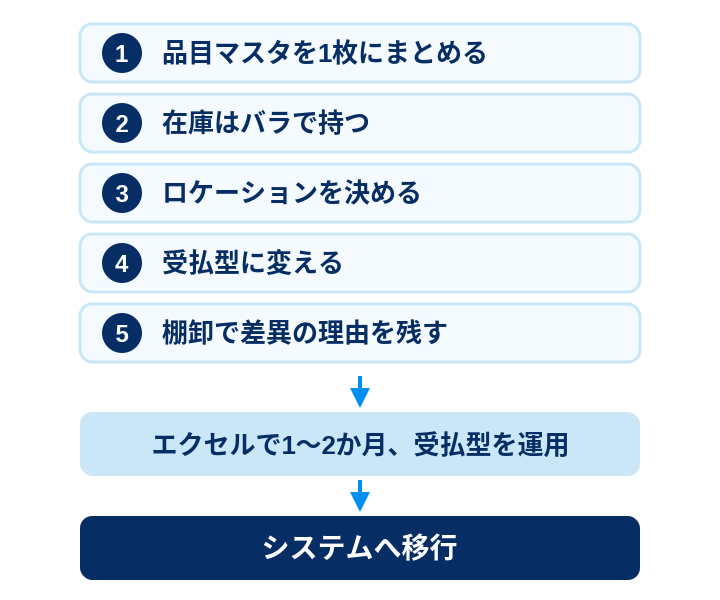
システムを入れるかどうかに関わらず、次の5つは先にやっておいてください。エクセルのままでもできますし、やっておけばエクセルのままでもかなり楽になります。
1. 品目マスタを1枚にまとめる
品目マスタのシートを1枚作り、在庫表・発注表・出荷表がすべてそこを参照する形にします。最低限そろえたい列は次のとおりです。
| 列 | 例 | 注意点 |
|---|---|---|
| 品目コード | 100235 | 1品目1コード。使い回さない |
| 品名 | ペーパータオル 中判 200枚 | 表記ゆれを無くす(全角・半角、略称) |
| JANコード | (13桁) | ケース用とバラ用で別の場合は両方持つ |
| 基準単位 | 個 | 在庫を数える単位を1つに決める |
| 入数 | 40 | 1ケースあたりの基準単位の数 |
| 仕入先 | 仕入先コード | 名前ではなくコードで持つ |
| 区分 | 定番/季節/取り寄せ/廃番予定 | 後の分析で使う |
| 期限管理 | 有/無 | 有の品目は受払でロット・賞味期限を書く |
| 状態 | 有効/廃番 | 廃番は消さずに印をつける |
どこがいちばん大変ですか。
同じ商品が別の名前で何行もある重複を見つけて1つにまとめる作業です。ここでは、後で紹介する生成AIのプロンプトが役に立ちます。
2. 在庫は「バラ(基準単位)」で持ち、ケースは表示で換算する
ケースとバラは、どちらにそろえればいいんでしょう。
在庫の数字は、すべて基準単位(多くはバラ=個)で持ちます。ケースで見たいときは、在庫数÷入数で計算して表示するだけです。こうしておけば、入数が変わってもマスタを1か所直せば済みます。
でも、現場はケースで入力したがると思います。
その場合はケース数とバラ数の2つの入力欄を作り、在庫数はケース数×入数+バラ数で自動計算させます。人に掛け算をさせないことです。
3. ロケーション(棚番)を決めて、在庫を場所ごとに持つ
通路-棚-段のように、誰が見ても同じ場所にたどり着ける番号をつけます。そのうえで、在庫は品目×ロケーションの単位で持ちます。同じ品目がメインの棚と上段のストックに分かれていても、それぞれの数が分かるようになります。
新人が商品を探して歩き回っているのも、それが原因かもしれません。
ロケーションが決まれば、ピッキング(出荷する商品を棚から集める作業)の順番も決めやすくなります。決まっていないままでは、新人さんが商品を探す時間も減りません。
4. 在庫表を「受払型」に変える
受払型にするには、どんな表を作ればいいですか。
現在庫の上書きをやめ、入庫・出庫・移動・調整を1取引1行で記録するシートを作ります。列は、日付、品目コード、ロケーション、区分(入庫/出庫/移動/棚卸調整)、数量(基準単位)、伝票番号、入力者、理由くらいで足ります。
現在庫は、このシートから品目・ロケーションごとに集計して出します。SUMIFS関数やピボットテーブルを使えば済みます。履歴が残るので差異の原因が追えるうえ、この受払シートはそのままシステムへの移行データにもなります。
5. 棚卸で実在庫と合わせ、差異の理由を残す
型を整えたら、一度棚卸をして表の数字を実物に合わせます。このとき、差異を調整で消すだけで終わらせず、入力漏れ、単位の間違い、破損、置き場所違いといった理由を必ず書いておきます。理由が集まってくれば、どこで間違いが起きやすいのかが見えてきます。
棚卸のやり方自体も見直したいです。
棚卸の進め方は、棚卸のやり方と効率化にまとめています。
エクセル卒業・システム移行でよくある6つの失敗と対策
失敗1:マスタが汚いまま、システムに移行する
システムに移るときに、よくある失敗はありますか。
いちばん多いのは、マスタが汚いまま移ることです。重複した品目、単位があいまいな数字、場所の分からない在庫をそのまま新しいシステムに流し込めば、システム上でも在庫は合いません。システムを入れたのに数字が合わない、と現場の信頼を失い、結局エクセルに戻ってしまった例もあります。
前の章の5つを先に済ませ、エクセル上で1〜2か月、受払型の運用を回してから移行してください。整った表からなら、移行の作業そのものも短く済みます。
失敗2:機能の多さでシステムを選ぶ
システムを比べるときは、機能が多いほうが安心な気がします。
展示会やデモでは、多機能なシステムほど魅力的に見えますよね。けれども卸の倉庫で使われない機能は、設定と教育の負担になるだけです。比較する前に、次の観点で自社に必要なことを書き出しておきましょう。
| 観点 | 確認したいこと |
|---|---|
| 単位 | ケース/バラ/ボールなど複数単位と入数の変更に対応しているか |
| ロケーション | 1品目を複数の場所で持てるか。棚番の体系を自社に合わせられるか |
| 連携 | 今の販売管理・受注の仕組みと、どう在庫をやりとりするか(自動か、CSVか) |
| ロット・期限 | 食品などで賞味期限・ロット管理が必要か |
| 現場の端末 | ハンディ端末やスマホで入出庫を入力できるか |
| データの出し入れ | 品目マスタや受払をCSVで取り込み・書き出しできるか |
| 拠点 | 物流子会社や複数倉庫の在庫をまとめて見られるか |
| 費用 | 初期費用、月額、利用者数による課金、保守の範囲 |
軽く見られがちなのが、データの出し入れです。CSVで書き出せれば、システムに移った後も生成AIで分析を続けられます。
失敗3:補助金の締切に合わせて、準備不足のまま決める
補助金が使えるなら、それに合わせて入れたいと思っていました。
在庫管理やWMSのソフトは、条件が合えば補助金の対象になる場合があります。ただ、締切に合わせて急いで決めると、失敗1と失敗2が両方とも起きやすくなります。補助金の対象や流れは卸売業で使えるデジタル化・AI導入補助金2026で整理しています。
補助金は、準備ができた計画を後押しするものです。表の型を整える作業は、補助金とは関係なく先に始めておきましょう。
失敗4:マクロを作り込みすぎて、新しい属人化を生む
システムを入れずに、マクロでがんばる手もありますよね。
エクセルで頑張ろうとして、複雑なマクロを作り込んでしまう会社もあります。作った人がいるうちは便利でも、いなくなれば誰も直せません。属人化を自分の手で作っているようなものです。
マクロには処理ごとに誰が読んでも分かる説明のコメントをつけ、1つのマクロには1つの仕事だけをさせます。生成AIにマクロを書かせるときも、コメントをつけるよう指示してください。
失敗5:在庫を整えて満足し、発注の決め方が変わらない
在庫の数字が合えば、欠品も減りますか。
在庫の数字が正しくなっても、発注が担当者の勘のままなら、欠品と過剰在庫は減りません。受払型で在庫が正しく取れるようになったら、次は発注点(この数を下回ったら発注する、という基準)を決めます。考え方は欠品と過剰在庫を同時に減らす発注点の決め方をご覧ください。
失敗6:入力の途中で、式や品目コードが静かに壊れる
受払型にしても、入力する人が多いと崩れそうで心配です。
入力する人が増えれば、表は少しずつ壊れていきます。集計の式が入ったセルに数字を上書きする。品目コードの先頭の0が消える。区分に「出荷」「出庫」「出」が混ざる。数量に「2c」と書く。どれもその場では誰も気づかず、月末に数字が合わなくなってから、原因探しに半日かかります。
どうやって防げばいいんでしょう。
人の注意に頼るのはやめて、エクセルの機能で入力の幅を狭めましょう。
| 守りたいこと | 使う機能 | 卸の在庫表での設定例 |
|---|---|---|
| 決まった言葉だけを入れる | データの入力規則(リスト) | 区分は「入庫/出庫/移動/棚卸調整」から選ぶ。ロケーションも棚番の一覧から選ぶ |
| 数字の欄に文字を入れない | データの入力規則(整数) | ケース数・バラ数は0以上の整数だけ |
| 式を上書きさせない | セルのロック+シートの保護 | 入力する列だけロックを外し、数量(基準単位)や現在庫の式の列は保護する |
| 置き場所を1つにする | 保存場所のルール | 在庫表は共有の1か所だけに置き、各自のPCにコピーして編集しない |
Microsoftのサポートによると、データの入力規則を使えば入力をリスト・整数・日付などに限れ、無効な値が入ったときに「停止」(直すまで先に進めない)・「注意」・「情報」のいずれかのメッセージを出せます。現場の入力には停止を選ぶのが確実です(Microsoft サポート:セルにデータの入力規則を適用する)。
シートの保護をかければ、安全ということですか。
シートの保護は、入力させたいセルだけロックを外してからかければ、その範囲だけ編集できる形になります。ただしMicrosoftは、シートの保護は「セキュリティ機能として意図されたものではない」と明記しています(Microsoft サポート:ワークシートを保護する)。誤操作を防ぐための仕組みと割り切り、パスワードは管理者が持っておきます。
受払シートは、行を足すだけで過去の行は直さない、と決めておくとさらに崩れにくくなります。間違えた行は消さず、同じ数量のマイナスで打ち消す行と、正しい行を足してください。履歴が残るので、後で何があったかを説明できます。